
MATLAB ( Matrix Laboratory) là phần mềm tính toán kỹ thuật và ngôn ngữ lập trình do MathWorks phát triển, được sử dụng rộng rãi trong các lĩnh vực như xử lý tín hiệu, xử lý ảnh, tự động hóa, trí tuệ nhân tạo, mô phỏng hệ thống điều khiển và phân tích dữ liệu. Bài viết dưới đây sẽ hướng dẫn mọi người cách tải và cài đặt MATLAB nhanh chóng, chính xác
Yêu cầu cấu hình
Để có thể tải và chạy ổn định MATLAB mọi người cần chuẩn bị cấu hình tối thiểu như sau:
- Hệ điều hành: Windows 10/11 (64-bit), macOS phiên bản còn được Apple hỗ trợ, hoặc các bản phân phối Linux 64-bit phổ biến (Ubuntu, CentOS, Debian…).
- RAM: tối thiểu 8 GB, khuyến nghị từ 16 GB trở lên nếu dùng thêm nhiều toolbox hoặc Simulink.
- Ổ cứng: tối thiểu 10–30 GB dung lượng trống tùy số lượng sản phẩm cài kèm; nên dùng ổ SSD để tăng tốc độ khởi động.
- Card đồ họa: hỗ trợ OpenGL, có driver được cập nhật để hiển thị đồ họa mượt mà.
- Kết nối Internet: cần thiết trong quá trình tải và kích hoạt bản quyền online.

Các bước tải MATLAB từ trang chủ MathWorks
- Bước 1: truy cập vào trang dowload chính thức của mathworks.com và chọn mục Products > Get MATLAB hoặc Download.
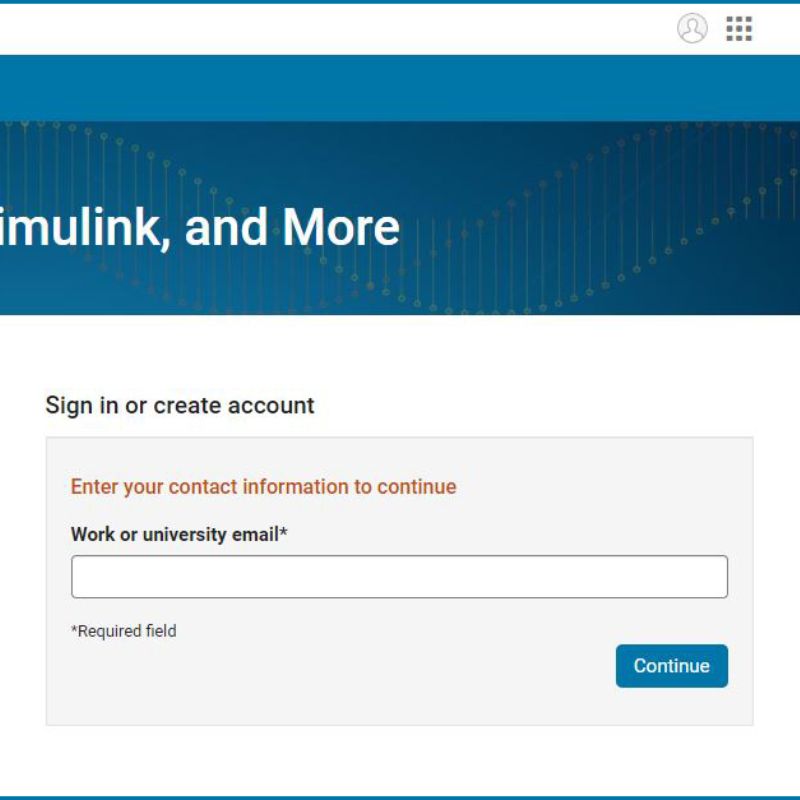
- Bước 2: Đăng nhập hoặc tạo tài khoản MathWorks Account
- Bước 3: Chọn hình thức sử dụng miễn phí (Start a free trial) hoặc mua bản quyền cá nhân. Mọi người còn có thể sử dụng license đã được tổ chức cấp.
- Bước 4: Chọn hệ điều hành và phiên bản MATLAB phù hợp với máy tính của bạn (Windows, macOS hoặc Linux).
- Bước 5: Tải trình cài đặt (installer) MathWorks và bắt đầu thao tác để cài đặt trên máy.

Hướng dẫn cài đặt MATLAB từng bước
Bước 1: Chạy trình cài đặt
Mở file vừa tải về (thường có tên dạng matlab_R20xxx_win64.exe trên Windows) bằng quyền quản trị viên (Run as administrator).
Bước 2: Đăng nhập tài khoản MathWorks
Nhập email và mật khẩu tài khoản MathWorks đã đăng ký. Hệ thống sẽ tự động kiểm tra license liên kết với tài khoản của bạn.
Bước 3: Đồng ý điều khoản sử dụng
Đọc và chọn Yes để đồng ý với thỏa thuận cấp phép phần mềm, sau đó nhấn Next.
Bước 4: Chọn giấy phép (License)
Nếu tài khoản của bạn có nhiều license (ví dụ vừa có license cá nhân vừa có license trường), hãy chọn đúng license muốn sử dụng cho lần cài đặt này.
Bước 5: Chọn thư mục cài đặt
Bạn có thể giữ nguyên đường dẫn mặc định hoặc chọn ổ đĩa khác có nhiều dung lượng trống hơn.
Bước 6: Chọn các sản phẩm cần cài (Select Products)
MATLAB đi kèm rất nhiều toolbox (Simulink, Signal Processing Toolbox, Deep Learning Toolbox…). Bạn chỉ nên tick chọn những gói thực sự cần dùng để tiết kiệm dung lượng và thời gian cài đặt; có thể cài bổ sung sau này bất cứ lúc nào.
Bước 7: Tùy chọn bổ sung
Ở màn hình Select options, bạn có thể:
- Bật Add shortcut to desktop để tạo lối tắt ngoài màn hình.
- Tắt tùy chọn gửi dữ liệu trải nghiệm người dùng nếu không muốn chia sẻ thông tin sử dụng.
Bước 8: Xác nhận và bắt đầu cài đặt
Kiểm tra lại danh sách lựa chọn ở màn hình Confirmation, sau đó nhấn Begin Install. Quá trình cài đặt có thể mất từ 15–60 phút tùy cấu hình máy và số lượng toolbox.
Bước 9: Hoàn tất
Sau khi cài xong, nhấn Close và khởi động MATLAB từ biểu tượng trên desktop hoặc Start Menu.
4. Kích hoạt bản quyền MATLAB
- Nếu dùng license cá nhân/học thuật online, MATLAB thường tự động kích hoạt ngay sau khi đăng nhập trong quá trình cài đặt.
- Nếu dùng license mạng nội bộ (Network License) của tổ chức, bạn cần nhập địa chỉ license server do bộ phận IT cung cấp.
- Có thể kiểm tra hoặc quản lý license bất cứ lúc nào tại mục Licenses trong MathWorks Account.

Một số lỗi thường gặp khi cài đặt MATLAB và cách khắc phục
|
Lỗi thường gặp |
Nguyên nhân phổ biến |
Hướng xử lý |
|
Cài đặt báo thiếu dung lượng ổ đĩa |
Ổ cài đặt không đủ trống |
Giải phóng dung lượng hoặc chọn ổ đĩa khác |
|
Không đăng nhập được tài khoản |
Sai email/mật khẩu, hoặc license đã hết hạn |
Kiểm tra lại thông tin đăng nhập, liên hệ MathWorks hoặc quản trị license của trường/công ty |
|
MATLAB khởi động rồi tắt ngay |
Driver đồ họa cũ, xung đột phần mềm diệt virus |
Cập nhật driver card đồ họa, tạm tắt phần mềm bảo mật khi cài đặt |
|
Giao diện bị mờ, chữ nhỏ trên màn hình độ phân giải cao |
Xung đột chế độ scaling của Windows |
Vào thuộc tính file MATLAB.exe > Compatibility > Change high DPI settings và chọn chế độ phù hợp |
Câu hỏi thường gặp (FAQ)
MATLAB có phiên bản dùng thử miễn phí không?
Có. MathWorks cho phép dùng thử đầy đủ tính năng trong 30 ngày thông qua chương trình Free Trial trên trang chủ.
Sinh viên có được dùng MATLAB miễn phí không?
Nhiều trường đại học đã mua license học thuật cho toàn trường; sinh viên chỉ cần dùng email trường để đăng ký tài khoản và tải về sử dụng miễn phí hoặc với chi phí ưu đãi.
Có thể cài MATLAB trên nhiều máy tính không?
Tùy loại license. License cá nhân (Individual) thường cho phép cài trên một số thiết bị nhất định của chính người dùng, còn license mạng phụ thuộc vào số lượng bản quyền tổ chức đã mua.
MATLAB có chạy được trên macOS và Linux không?
Có. MathWorks hỗ trợ đầy đủ ba nền tảng Windows, macOS và Linux với các gói cài đặt riêng cho từng hệ điều hành.
Việc tải và cài đặt MATLAB không quá phức tạp nếu bạn thực hiện đúng theo quy trình chính thức từ MathWorks: chuẩn bị tài khoản, chọn đúng loại license, kiểm tra cấu hình máy và làm theo từng bước trong trình cài đặt. Việc sử dụng bản quyền hợp pháp giúp bạn nhận được đầy đủ tính năng, các bản cập nhật bảo mật và hỗ trợ kỹ thuật chính thức từ nhà phát triển, thay vì gặp rủi ro về an toàn dữ liệu khi tải từ các nguồn không rõ ràng.